

Avere una firma email ben curata è più di una questione estetica: è un vero biglietto da visita digitale. Una firma personalizzata non solo comunica professionalità, ma rende immediatamente riconoscibile chi sei e come contattarti.
Con Thunderbird, creare e aggiornare la propria firma HTML è semplice, veloce e ti permette di aggiungere tutti i tuoi dati in modo chiaro e coerente. In questo articolo ti spieghiamo passo dopo passo come farlo correttamente.
Creare e modificare il file HTML
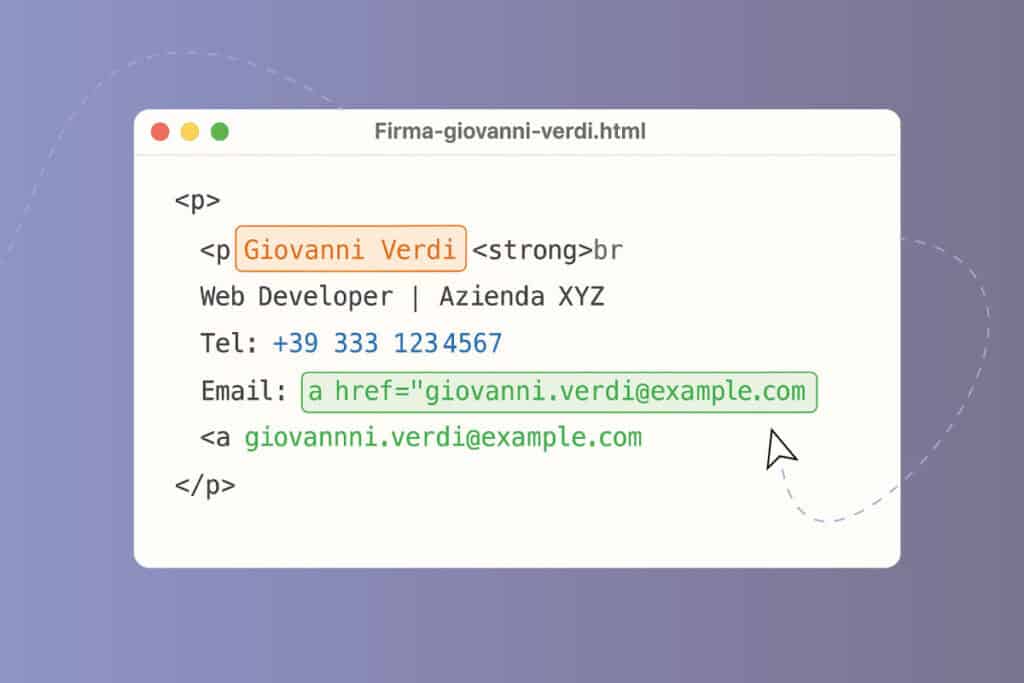
Il primo passaggio consiste nel duplicare il file HTML che ti è stato fornito e rinominarlo con il tuo nome e cognome. Ad esempio, se il file originale si chiama Firma-mario-rossi.html, il nuovo file diventerà Firma-giovanni-verdi.html.
Apri il file duplicato con un editor di testo a tua scelta, come Blocco Note su Windows o TextEdit su Mac. All’interno del documento, individua la sezione dedicata al tuo nome e cognome (solitamente subito dopo la sesta riga) e sostituiscila con i tuoi dati. Nelle righe successive aggiorna anche posizione lavorativa, numero di telefono e indirizzo email.
Un dettaglio importante: modifica l’indirizzo email sia nella parte mailto: sia nella porzione visibile subito dopo il simbolo >. Non alterare né eliminare altri tag HTML, altrimenti la firma potrebbe non essere visualizzata correttamente.
Inserire la firma in Thunderbird
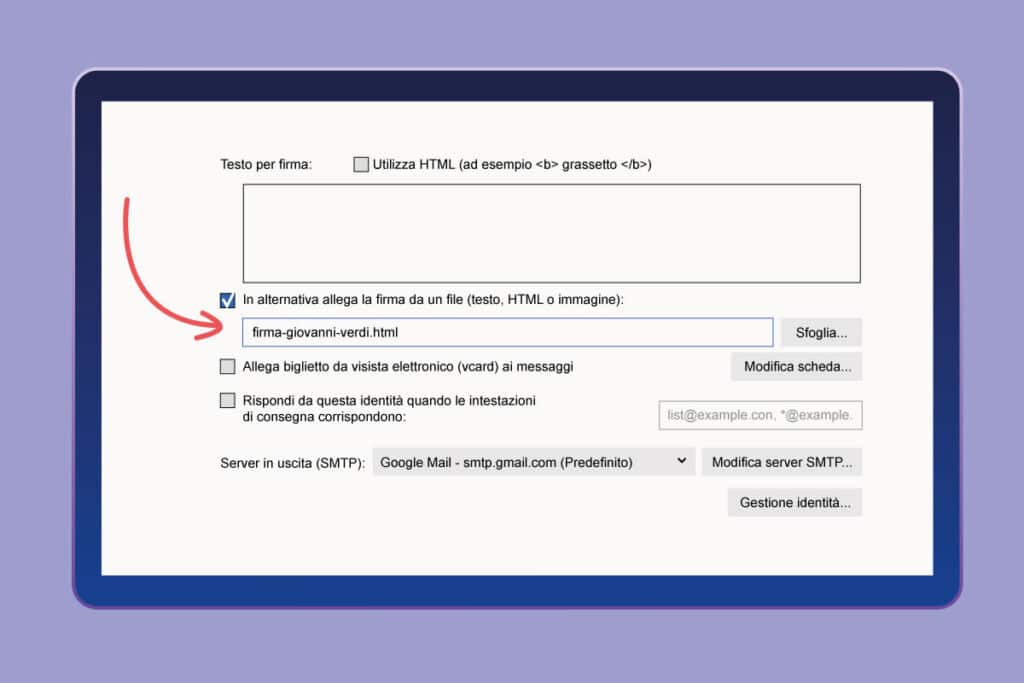
Una volta salvato il file aggiornato, apri Thunderbird. Dal menù principale (le tre linee in alto a destra) vai su Preferenze > Impostazioni account o direttamente su Impostazioni account, a seconda della versione.
Nella sezione dedicata alla firma, seleziona “In alternativa, allega la firma da un file (testo, HTML o immagine)”, poi clicca su Sfoglia e carica il file HTML appena modificato.
Per verificare che tutto funzioni, invia una mail di prova a te stesso. Se compare un avviso relativo ai contenuti remoti, clicca su Opzioni > Mostra i contenuti remoti di questo messaggio per visualizzare eventuali immagini o elementi grafici inclusi nella firma.
Conlcusioni
Seguendo questi passaggi avrai una firma email personalizzata, professionale e pronta all’uso, che sarà visibile in tutte le tue comunicazioni. Una firma ben realizzata non solo semplifica il contatto con chi ti scrive, ma trasmette anche un’immagine curata e affidabile.
Se vuoi ottimizzare la tua firma, risolvere eventuali problemi di visualizzazione o ricevere supporto nella configurazione su Thunderbird, contattaci: ti guideremo passo dopo passo e assicureremo che ogni messaggio che invii rispecchi al meglio la tua professionalità.
E, se sei nuovo su Thunderbird e hai bisogno di impostare la casella mail di H4A su Thunderbird sul tuo computer,
guarda subito il nostro video tutorial!